
So erstellen Sie ein Social-Media-Banner mit Canva
Ein gutes Social-Media-Banner zu erstellen, erfordert weder Designkenntnisse noch teure Software. Dank Canva kann jede Person in kürzester Zeit ein ordentliches und farbenfrohes Banner gestalten. Diese Anleitung führt Sie von der Auswahl der Abmessungen bis zum Speichern des Bildes durch alle dazwischenliegenden Schritte, die sehr einfach sind und leicht befolgt werden können.
Dieser Artikel richtet sich an Einsteigerinnen und Einsteiger. Wenn Sie noch nie versucht haben, irgendetwas zu gestalten, müssen Sie sich keine Sorgen machen. Folgen Sie einfach den Schritten in der angegebenen Reihenfolge.
Was ist ein Social-Media-Banner?
Ein Social-Media-Banner ist ein großformatiges Bild, das oben auf einem Social-Media-Profil oder einer Seite platziert wird. Oft ist es das Erste, was Menschen bemerken, wenn sie Ihr Profil besuchen.
Typische Beispiele sind:
- Titelbild einer Facebook-Seite
- Header-Bild bei Twitter (X)
- Profil- oder Unternehmensbanner bei LinkedIn
- Kanalbanner bei YouTube
Ein Banner dient dazu:
- Den Markennamen oder das Logo zu zeigen
- Eine Nachricht oder ein Angebot anzukündigen oder Neuigkeiten zu teilen
- Von Anfang an einen starken Eindruck zu vermitteln
Ein gutes Banner wirkt ordentlich, gut lesbar und richtig proportioniert.
Warum Canva für Social-Media-Banner verwenden?
Wenn Sie nach einer einfachen Möglichkeit suchen, Banner zu erstellen, ist Canva das passende Tool für Sie. Es sind keine Installationen erforderlich. Canva läuft direkt in Ihrem Browser.
Darum ist Canva eine gute Wahl:
- Kostet nichts in der Nutzung
- Vorlagen sind für alle wichtigen Plattformen verfügbar
- Editor nach dem Drag-and-drop-Prinzip
- Sowohl auf Desktop als auch mobil verfügbar
- Keine Designkenntnisse erforderlich
Selbst wenn Sie absoluter Anfänger sind, können Sie in Canva dennoch ein Banner erstellen, indem Sie das erste Design-Tool verwenden.
Was Sie benötigen, bevor Sie starten
Halten Sie die folgenden Dinge bereit, bevor Sie Canva öffnen:
- Ein Canva-Konto (die kostenlose Version reicht aus)
- Ihren Markennamen oder Seitennamen
- Logo (optional)
- Jeglichen Text, den Sie auf dem Banner haben möchten
- Bilder (optional)
Canva bietet viele kostenlose Fotos und Grafiken, falls Sie keine eigenen Bilder haben.
Schritt 1: Canva öffnen und anmelden
Öffnen Sie zum Start Ihren Webbrowser und besuchen Sie: www.canva.com.
Klicken Sie dann auf der Canva-Website auf die Option zum Anmelden oder Registrieren.
Erster Bildschirm: Anmelde- oder Registrierungsoptionen
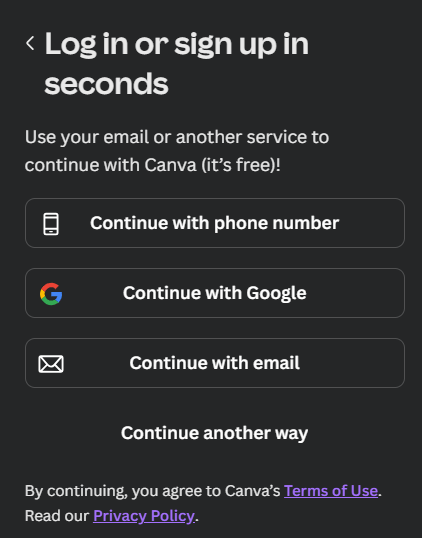
Sobald Sie Anmelden oder Registrieren auswählen, lautet der erste Bildschirm, den Sie sehen, meist: “Log in or sign up in seconds.”
Auf diesem Bildschirm bietet Canva typischerweise einige grundlegende Optionen an, zum Beispiel:
- Continue with phone number
- Continue with Google
- Continue with email
Zusätzlich finden Sie unten einen Link mit der Aufschrift “Continue another way”.
Wenn die gewünschte Option bereits sichtbar ist, können Sie sie direkt verwenden. Andernfalls klicken Sie auf Continue another way, um weitere Optionen zu sehen.
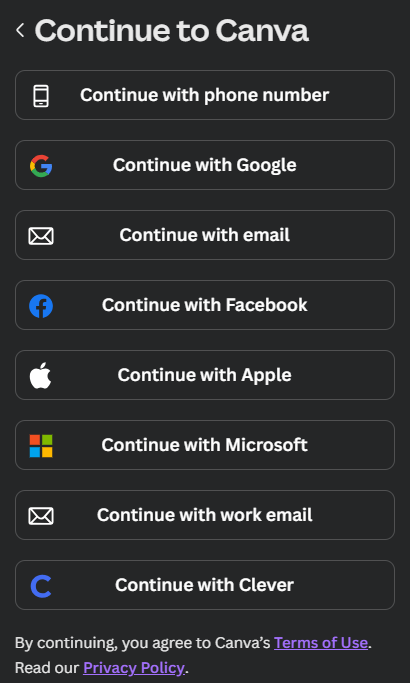
Zweiter Bildschirm: Weitere Anmeldeoptionen
Wenn Sie auf Continue another way klicken, zeigt Canva eine umfassendere Liste von Anmeldeoptionen an. Diese können Folgendes umfassen:
- Continue with phone number
- Continue with Google
- Continue with email
- Continue with Facebook
- Continue with Apple
- Continue with Microsoft
- Continue with work email
- Continue with Clever
Sie können frei eine dieser Optionen auswählen. Über alle Optionen erhalten Sie Zugriff auf dieselben Funktionen und Tools in Canva.
Wichtige Hinweise
- Wenn dies Ihre erste Erfahrung mit Canva ist, sind Continue with email oder Continue with Google die einfachsten Optionen
- Canva ermöglicht das Erstellen von Social-Media-Bannern kostenlos
- Die Anmeldeoptionen können je nach Gerät oder Standort leicht variieren
Nachdem Sie sich erfolgreich angemeldet oder registriert haben, gelangen Sie zum Start-Dashboard von Canva, wo Sie mit der Erstellung Ihres Social-Media-Banners beginnen können.
Schritt 2: Den Canva-Startbildschirm verstehen
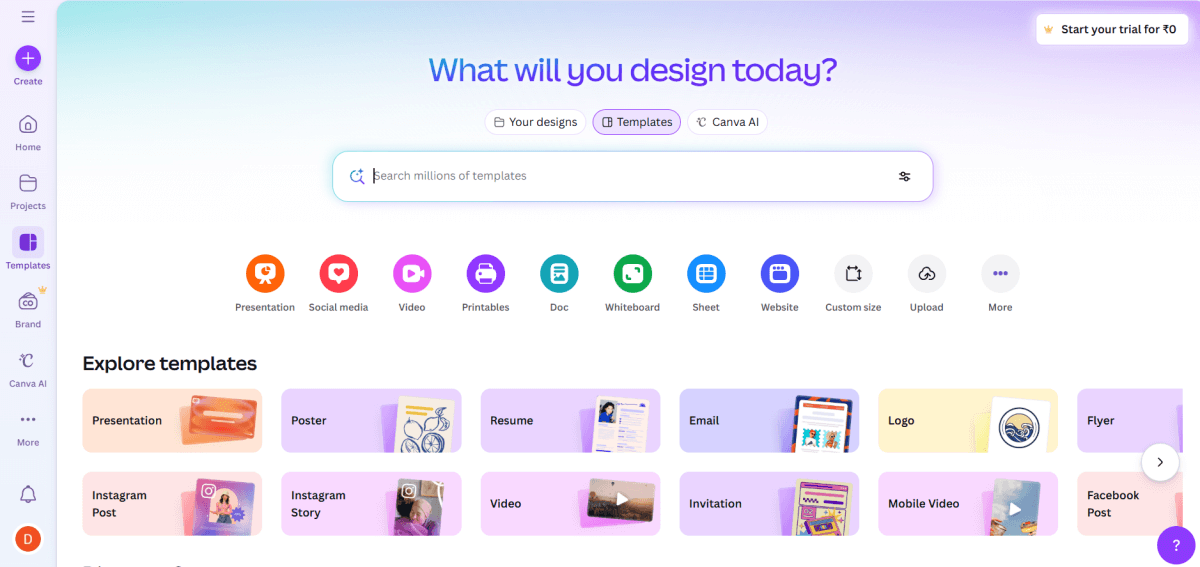
Nachdem Sie sich erfolgreich angemeldet haben, leitet Canva Sie zum Startbildschirm weiter.
Hier beginnt der gesamte Designprozess.
Oben auf der Seite steht ein großer Banner mit der Frage:
“What will you design today?”
Direkt darunter befindet sich ein Suchfeld.
Das Suchfeld ist eine der wichtigsten Funktionen von Canva. Damit können Sie nach Vorlagen suchen für:
- Social-Media-Posts
- Bannern und Titelbildern
- Präsentationen
- Plakate, Lebensläufe, Flyer usw.
Wenn Sie ein Social-Media-Banner erstellen, werden Sie dieses Suchfeld hauptsächlich verwenden.
Top-Kategorien für Vorlagen
Unterhalb des Suchfelds zeigt Canva Schnellzugriffskategorien mit Icons an, zum Beispiel:
- Presentation
- Social media
- Video
- Printables
- Doc
- Whiteboard
- Website
- Custom size
- Upload
Dies sind Abkürzungen. Wenn Sie auf Social media klicken, können Sie Vorlagen für Facebook, Instagram, LinkedIn und andere Plattformen anzeigen.
Bereich „Explore templates“
Wenn Sie etwas nach unten scrollen, sehen Sie einen Bereich mit der Bezeichnung “Explore templates.”
In diesem Abschnitt stellt Canva eine Reihe von Designvorlagen bereit, die bereits erstellt und nach Typ sortiert sind, darunter:
- Presentation
- Poster
- Resume
- Logo
- Instagram Post
- Instagram Story
- Facebook Post
- Video
Alle Vorlagen sind anklickbar. Wenn Sie eine bestimmte Vorlage anklicken, bringt Canva Sie in den Editor, wo Sie sie personalisieren können.
Bereiche „Discover“ und „Trending“
Weiter unten können Sie Abschnitte sehen wie:
- Discover Canva
- Trending near you
- What’s new
- More templates for you
Diese Bereiche zeigen die beliebtesten und zuletzt verwendeten Designs.
Obwohl Sie diese Bereiche beim Erstellen eines Banners ignorieren können, können sie dennoch als Inspiration dienen.
Menü auf der linken Seite
Auf der linken Seite des Bildschirms befindet sich ein vertikales Menü mit Optionen wie Home, Projects, Templates, Brand und Apps.
An dieser Stelle müssen Sie sich nur zwei Dinge merken:
- Home bringt Sie zurück auf diesen Bildschirm.
- Templates ermöglicht es Ihnen, Designs gezielter zu erkunden.
Wichtige Dinge, die Sie beachten sollten
- Es ist nicht nötig, auf alle Elemente dieses Bildschirms zu klicken.
- Die Suchleiste ist der schnellste Weg, um zu starten.
- Vorlagen warten nur auf Ihre Bearbeitungen – sie sind bereits gestaltet.
Sobald Sie das Grundprinzip dieses Startbildschirms verstanden haben, können Sie nach einer Vorlage für ein Social-Media-Banner suchen – und das machen wir im nächsten Schritt.
Schritt 3: Nach einer Vorlage für ein Social-Media-Banner suchen
Wenn Sie sich nun auf dem Canva-Startbildschirm befinden, ist der nächste Schritt, per Suche eine passende Banner-Vorlage zu finden.
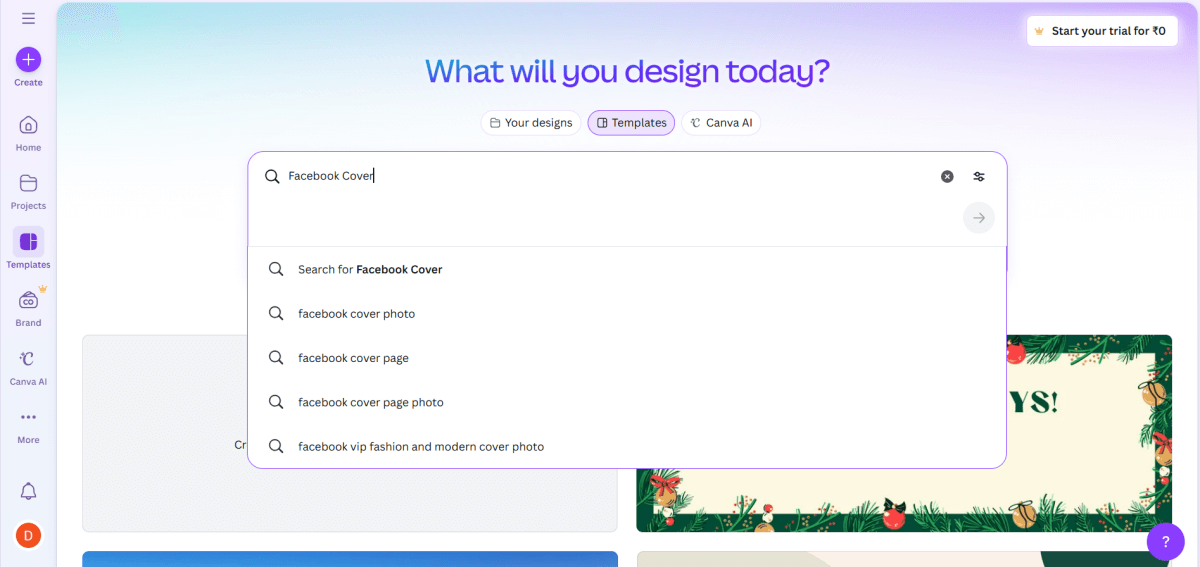
Unter der Frage “What will you design today?” befindet sich in der Mitte des Bildschirms eine große Suchleiste.
So suchen Sie:
- Klicken Sie zunächst in die Suchleiste
- Geben Sie dann den Namen der Plattform ein, für die Sie ein Banner erstellen möchten.
Schreiben Sie zum Beispiel: “Facebook Cover”
Sobald Sie anfangen zu tippen, zeigt Canva unter der Suchleiste eine Liste mit Suchvorschlägen an, zum Beispiel:
- Search for Facebook Cover
- Facebook cover photo
- Facebook cover page
- Facebook cover page photo
Sie können entweder:
- Auf Search for Facebook Cover klicken oder
- Die Enter-Taste auf Ihrer Tastatur drücken
Das Ergebnis ist in beiden Fällen dasselbe.
Warum diese Suche wichtig ist
Die Nutzung der Suchleiste stellt sicher, dass:
- Die Bannergröße der Plattform korrekt ist
- Ihr Design beim Hochladen korrekt eingefügt wird
- Wichtige Teile Ihres Banners nicht abgeschnitten werden
Canva liefert sofort Vorlagen, die bereits für Facebook in der passenden Größe angelegt und optimiert sind.
Alternative Banner-Suchen, die Sie durchführen können
Sie können den Vorgang für andere Plattformen wiederholen, indem Sie einfach Folgendes eingeben:
- LinkedIn Banner
- Twitter Header
- YouTube Channel Art
Bei jeder Suche erhalten Sie Vorlagen, die speziell für diese Plattform erstellt wurden.
Nachdem diese Suche abgeschlossen ist, zeigt Canva Ihnen eine Seite voller Facebook-Cover-Vorlagen, aus denen wir im nächsten Schritt auswählen werden.
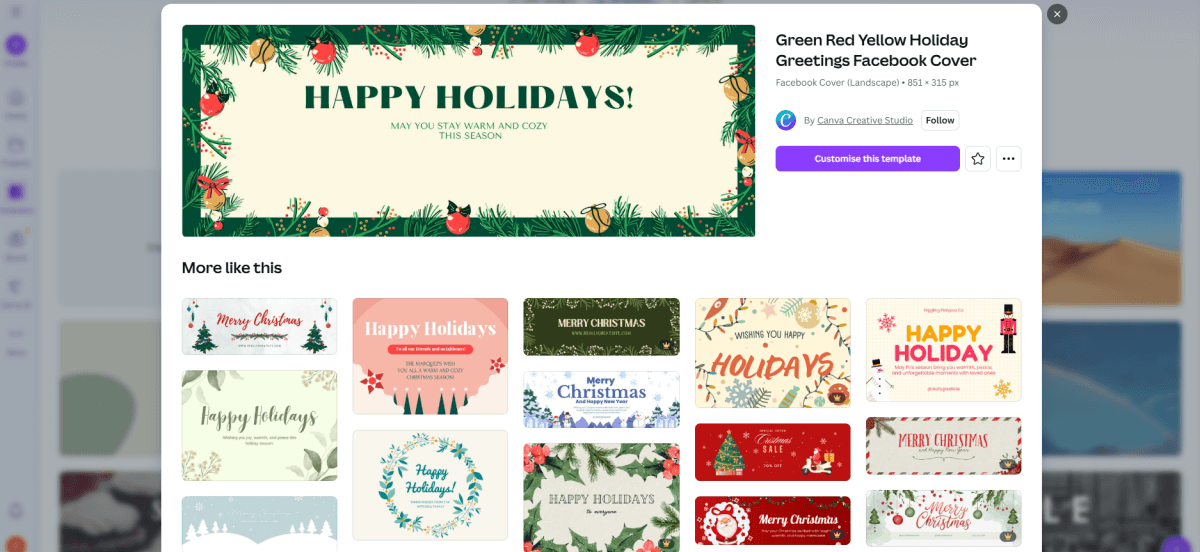
Schritt 4: Wählen Sie eine Vorlage, die zu Ihrem Zweck passt
Vorlagen sind bereits fertig gestaltete Layouts. Sie müssen kein eigenes Design entwickeln.
Achten Sie bei der Auswahl einer Vorlage auf Folgendes:
- Soll sie für kommerzielle oder private Zwecke sein?
- Ist sie minimalistisch oder überladen?
- Passt sie zu Ihrer Marke bzw. Ihrer Kommunikation?
Wählen Sie die Vorlage aus, die Ihnen am besten gefällt.
Klicken Sie anschließend auf die Option Customize this template.
Der Design-Editor wird nun geöffnet.
Schritt 5: Den Canva-Editor verstehen
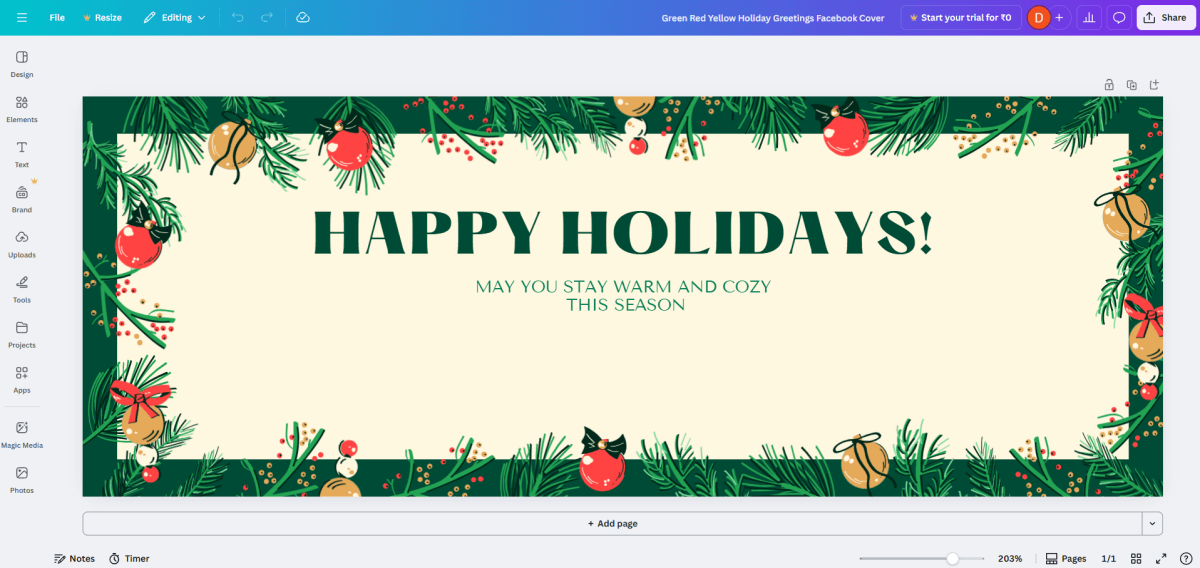
Der Editor wird von Canva direkt nach der Auswahl einer Vorlage geöffnet.
Hier wird Ihr Social-Media-Banner personalisiert und fertiggestellt.
Auch wenn es auf den ersten Blick so wirkt, als würde sehr viel passieren, ist die Oberfläche leicht zu bedienen, sobald Sie wissen, wofür die einzelnen Bereiche da sind.
Haupt-Designbereich (Mitte)
Das Design Ihres Banners wird in der Mitte des Bildschirms angezeigt.
Es ist das tatsächliche Facebook-Cover (oder ein anderes Banner), das Sie bearbeiten.
Sie können:
- Auf Text klicken, um ihn zu bearbeiten
- Elemente ziehen, um ihre Position zu ändern
- Teile mithilfe der Ecken skalieren
Alles, was auf dem Banner sichtbar ist, kann bearbeitet werden.
Linkes Seitenpanel (Tools)
Auf der linken Seite befindet sich ein vertikales Panel mit Design-Tools.
Über diese Tools fügen Sie Inhalte hinzu oder ändern sie.
Zu den am häufigsten verwendeten Optionen gehören:
- Design – Vorlagenstile
- Elements – Formen, Icons und Grafiken
- Text – Überschriften und Textfelder
- Uploads – Ihre eigenen Bilder oder Logos
- Photos / Apps – zusätzliche Bilder und Funktionen
Text, Elements und Uploads sind in den meisten Fällen die wichtigsten Tools, um ansprechende Banner zu erstellen.
Obere Werkzeugleiste (Bearbeitungsoptionen)
Die Bearbeitungsoptionen werden oben am Bildschirm angezeigt.
Sie ändern sich je nach Auswahl.
Zum Beispiel:
- Bei Text werden Optionen für Schriftart, Größe und Farbe angezeigt
- Bei einem Bild werden Optionen zum Zuschneiden und Anpassen angezeigt
Rechts in dieser Leiste befindet sich die Schaltfläche Share – darüber laden Sie Ihr Banner später herunter.
Unterer Bereich
Unten sehen Sie möglicherweise:
- Add page (für Banner nicht erforderlich)
- Zoom-Steuerungen zum Vergrößern oder Verkleinern
Ein Social-Media-Banner besteht in der Regel nur aus einer Seite.
Wichtige Punkte, die Sie sich merken sollten
- Klicken Sie auf irgendetwas, um es zu bearbeiten
- Canva speichert Ihre Arbeit automatisch
- Sie können Fehler jederzeit rückgängig machen
- Sie können sich frei umsehen – es kann nichts kaputtgehen
Wenn Sie sich mit dieser Editor-Ansicht vertraut gemacht haben, besteht der nächste Schritt darin, den Inhalt Ihres Banners zu bearbeiten.
Schritt 6: Den Text im Banner ändern
Canva-Vorlagen enthalten bereits Beispieltext.
Sie müssen ihn nur durch Ihre eigenen Formulierungen ersetzen.
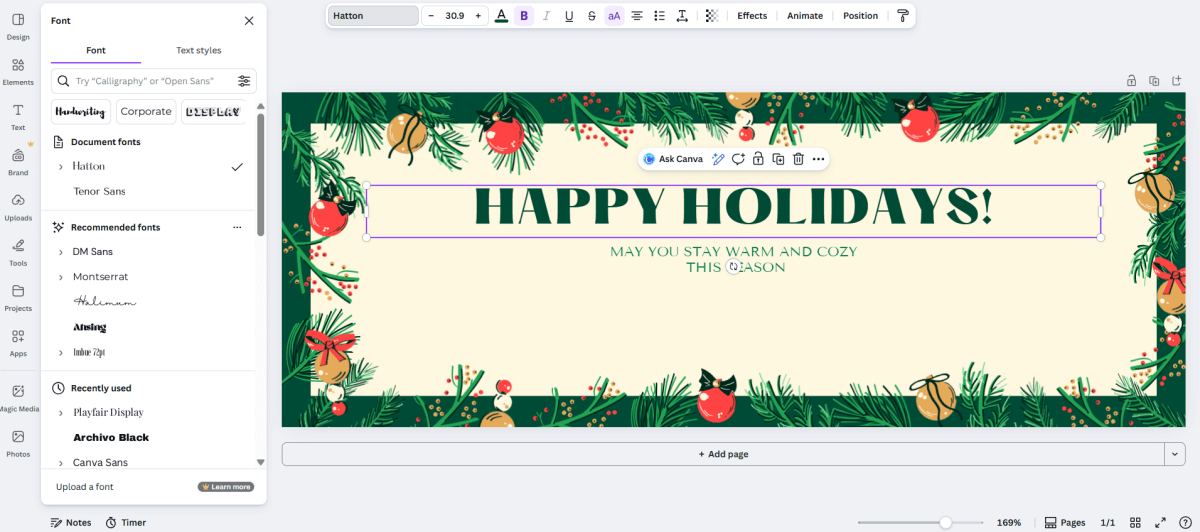
So bearbeiten Sie Text:
- Klicken Sie auf den Text, den Sie ändern möchten
- Tippen Sie los, um den vorhandenen Text zu ersetzen
Wenn der Text ausgewählt ist, erscheinen oben Bearbeitungsoptionen.
Sie können:
- Die Schriftart ändern
- Die Textgröße anpassen
- Die Textfarbe ändern
- Den Text fett setzen oder zentrieren
Text verschieben und skalieren:
- Ziehen Sie das Textfeld, um es zu verschieben
- Nutzen Sie die Eck-Anfasser, um die Größe zu ändern
Halten Sie Ihre Hauptbotschaft klar und möglichst zentriert, damit alles ordentlich wirkt.
Schritt 7: Wählen Sie einfache und gut lesbare Schriftarten
Schriftarten sind wichtiger, als viele denken.
Verwenden Sie:
- Klare Schriftarten
- Gut lesbare Stile
Vermeiden Sie:
- Zu viele unterschiedliche Schriftarten
- Sehr verschnörkelte Handschrift-Schriften
Eine gute Regel:
- Eine Schriftart für die Überschrift
- Eine Schriftart für kleineren Text (falls nötig)
Canva schlägt bereits gute Schriftkombinationen vor.
Bleiben Sie dabei, wenn Sie unsicher sind.
Schritt 8: Bilder oder Grafiken ersetzen
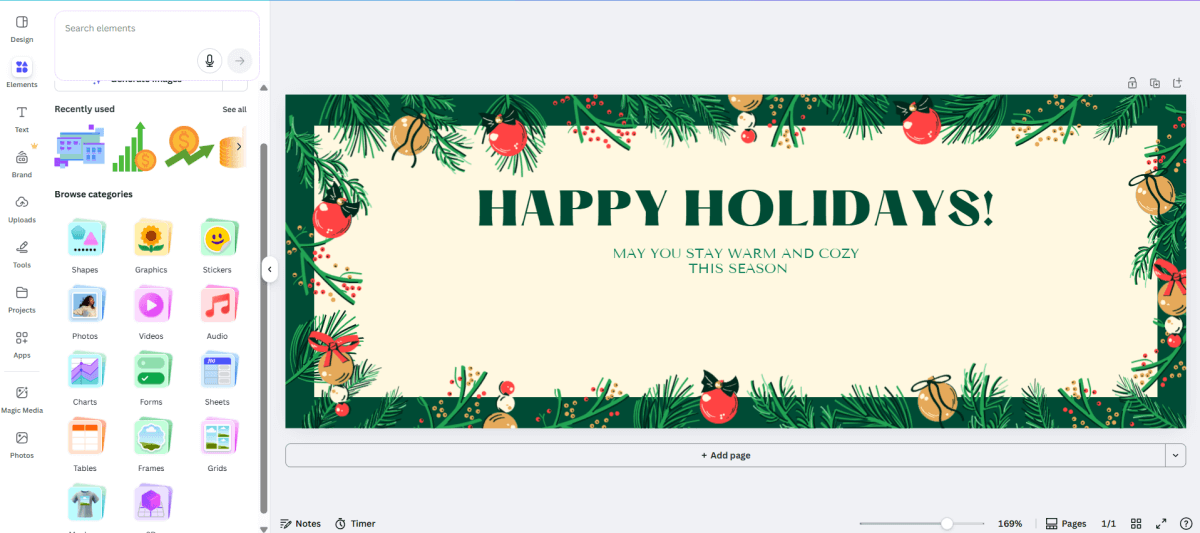
In manchen Vorlagen sind Bilder oder Icons enthalten.
So ersetzen Sie ein Bild:
- Wählen Sie das Bild aus
- Drücken Sie die Taste Delete
- Gehen Sie zu Elements oder Photos
- Ziehen Sie ein neues Bild per Drag-and-drop in den vorgesehenen Bereich
Außerdem können Sie ein eigenes Foto hochladen:
- Wählen Sie Uploads
- Wählen Sie ein Bild von Ihrem Computer aus
- Ziehen Sie es in das Design
Schritt 9: Das Banner prüfen
- Bevor Sie mit dem Herunterladen beginnen, nehmen Sie sich einen Moment Zeit, um das Banner so zu betrachten, wie es eine Besucherin oder ein Besucher sehen würde:
- Fragen Sie sich:
- Erfasse ich die Botschaft in 3 Sekunden?
- Ist der Seitenname sichtbar?
- Wirkt das Design überladen oder ruhig?
Es ist außerdem eine gute Idee, kurz wegzugehen und nach ein paar Minuten mit frischem Blick erneut darauf zu schauen. Dann fallen kleine Probleme wie Fehl-Ausrichtungen oder ungleichmäßige Abstände leichter auf.
Wenn möglich, zeigen Sie das Banner anderen Personen und stellen Sie einfach diese Frage: „Ist das am Bildschirm klar verständlich?“
Prüfen Sie:
- Rechtschreibfehler
- Textausrichtung
- Gesamtbalance
Schritt 10: Das Banner herunterladen
Nachdem Sie Ihr Banner fertiggestellt haben, ist der nächste Schritt, es auf Ihren Computer herunterzuladen.
So laden Sie es herunter:
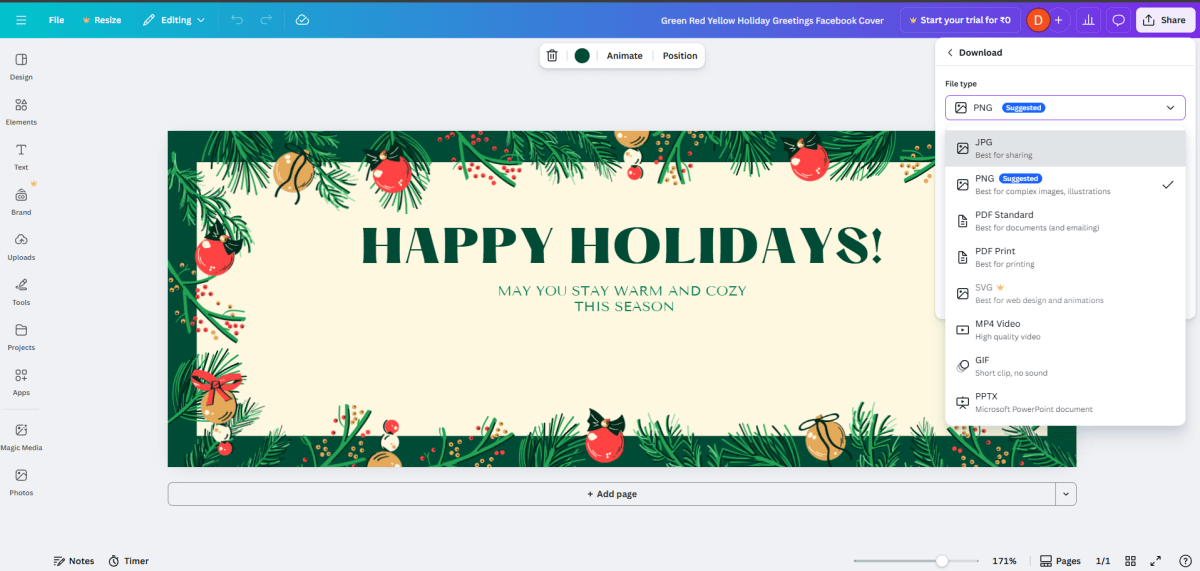
- Klicken Sie auf die Schaltfläche Share oben rechts.
- Klicken Sie auf Download.
Auf der rechten Seite Ihres Bildschirms erscheint ein Download-Panel.
Dateityp auswählen
Klicken Sie auf das Dropdown File type. Dort sehen Sie wahrscheinlich Optionen wie:
- PNG (Suggested) – Die beste Wahl für Social-Media-Banner
- JPG – Kleinere Dateigröße, gut zum schnellen Teilen
- PDF Standard / PDF Print – Vor allem für Dokumente oder Druck
- SVG – Für Webdesigner (hier nicht nötig)
- MP4 Video / GIF – Für animierte Designs
- PPTX – Für PowerPoint-Präsentationen
Wählen Sie für Social-Media-Banner immer das PNG-Format.
So bleibt der Text gut lesbar und die Grafik kräftig.
Finaler Download
- Lassen Sie die Größe auf Standard
- Wählen Sie keine Kompressionsoptionen aus
- Klicken Sie auf Download
Das Banner wird auf Ihrem Computer gespeichert und ist nun bereit, auf Ihr Social-Media-Profil hochgeladen zu werden.
Tipps für bessere Social-Media-Banner
Hier sind einige praktische Tipps:
- Aktualisieren Sie Banner zu Feiertagen oder Events
- Halten Sie das Branding konsistent
- Passen Sie den Bannerstil an das Profilbild an
- Verwenden Sie gut lesbare Schriftarten
- Aktualisieren Sie Banner alle paar Monate
Ein Banner ist nichts, was für immer gleich bleibt. Das Gute an einem Banner ist, dass Sie es jederzeit ändern können.
Ihr Bannerdesign speichern und wiederverwenden
Einer der Vorteile von Canva ist, dass Ihre Designs automatisch gespeichert werden.
Sie können:
- Kopien eines Banners erstellen
- Für eine neue Kampagne neuen Text verwenden
- Farben für kommende Festivals
- Dasselbe Design durch Größenanpassung auf verschiedenen Plattformen verwenden
Zum Beispiel kann ein Bannerdesign für Facebook mit Hilfe von Canva für LinkedIn oder YouTube wiederverwendet werden, indem das Design angepasst wird.
Das spart Zeit und sorgt zugleich für konsistentes Branding auf allen Plattformen. Mit der Zeit können Sie ein kleines Portfolio an Designs aufbauen, das Sie jederzeit einfach aktualisieren können, wenn Sie es benötigen.
Abschließende Gedanken
Ein Social-Media-Banner zu erstellen, ist wirklich nicht so schwierig. Mit Canva ist es auch dann einfach, wenn Sie gerade erst anfangen. Wenn Sie diese Schritte befolgen, können Sie ein Banner erstellen, das schön, professionell und ansprechend aussieht. Mit Canva können Sie ein Banner erstellen, das den Menschen gefällt.
Nehmen Sie sich Zeit, wenn Sie an etwas arbeiten. Probieren Sie einige Vorlagen aus, um herauszufinden, was Ihnen gefällt. Nehmen Sie kleine Änderungen vor und schauen Sie, wie sie wirken. Je mehr Sie das Gestalten üben, desto besser werden Ihre Designs mit der Zeit.
Ein gutes Banner hilft Menschen, sich an Ihre Seite zu erinnern. Es setzt den Ton. Und am wichtigsten: Es zeigt, dass Ihnen wichtig ist, wie Ihr Profil aussieht.
Über den Autor

Anna Malik – digitale Nomadin, Enthusiastin für alles Online und in der Cloud, Produktivitätsmaniac. Sie reist um die Welt und überprüft für unseren Blog Webanwendungen und andere Ressourcen für Web-Leute.