
PSD-Dateien online mit Photopea bearbeiten
Sie experimentieren gern mit Bildern, haben aber keine lizenzierte Version von Adobe Photoshop oder ähnlichen coolen Bildbearbeitungstools? Sie möchten Ihrer Kreativität freien Lauf lassen und ein paar Fotos von Ihrer letzten Reise aufwerten, haben aber in Ihrem vorhandenen Tool nur sehr begrenzte Bearbeitungsmöglichkeiten? Sie halten online Ausschau nach einem großartigen Tool, mit dem Sie ganz einfach neue Nuancen aus Ihren Bildern herausholen können, ohne zu viel bezahlen zu müssen?
Haben Sie all diese Fragen mit „Ja“ beantwortet? Dann sollte Ihre Suche bei Photopea enden – dem perfekten kostenlosen Online-Bildeditor.
Photopea – Bilder einfach laden, bearbeiten und speichern
Photopea ist ein kostenloser Online-Bildeditor, mit dem Sie Adobe Photoshop (PSD)-Dateien, Gimp (XCF)-Dateien und Sketch (Sketch App)-Dateien laden, bearbeiten und speichern können – ganz ohne Plug-ins. Und genau das hebt dieses Tool von herkömmlichen Bildeditoren ab.
Beliebte Bildeditoren wie Picasa, Pixlr, Fotor usw. können mit einer Vielzahl allgemeiner Bildformate wie JPG, PNG, BMP, GIF usw. arbeiten. Die meisten von ihnen schaffen es jedoch nicht, Bilddateien zu laden und zu bearbeiten, die mit anderen Bildbearbeitungstools wie Adobe Photoshop, Gimp oder Sketch erstellt wurden. Was also sollte ein Nutzer tun, wenn er eine vorhandene PSD- / XCF- / Sketch-Datei bearbeiten möchte, die aus dem Internet heruntergeladen wurde oder die er selbst mit einer inzwischen abgelaufenen Version von Photoshop / Gimp / Sketch erstellt hat? Antwort – Photopea verwenden.
Photopea gibt Ihnen auf einzigartige Weise die Freiheit, mit Bilddateien zu arbeiten, als würden Sie beliebte kommerzielle Bildeditoren wie Photoshop verwenden. Da das Tool kostenlos nutzbar ist, ist es eine äußerst nützliche Alternative zu Photoshop oder Sketch. Während professionelle Nutzer und Organisationen möglicherweise lieber bei kommerziellen Tools bleiben, weil diese bestimmte Funktionen bieten, können Privatanwender, die sich diese nicht leisten können, Photopea für denselben Zweck einsetzen. Das Tool erfordert weder Download noch Installation; Sie können es direkt in Ihrem Webbrowser nutzen.
Zu den interessantesten Funktionen des Tools gehören:
- Es kann sowohl mit Raster- als auch mit Vektorgrafiken arbeiten
- Es ermöglicht das Drag-and-drop von Bildern direkt in den Browser zum Importieren und Bearbeiten
- Es erlaubt das Speichern der Arbeit als PSD oder als JPG / PNG
- Es kann mit Ebenenstilen, Masken, Smart Objects, Textebenen und mehr arbeiten
- Zu den Anpassungen gehören Helligkeit, Kontrast, Ebenen, Kurven, Dynamik, Farbton und Sättigung
- Es läuft auf jedem Gerät (Desktop, Laptop, Tablet, Telefon oder jedem anderen Computer)
Photopea kann für einfache Aufgaben wie das Ändern der Bildgröße bis hin zu komplexeren Arbeiten wie Webdesign, Fotobearbeitung, das Erstellen von Illustrationen usw. verwendet werden. Das Tool hat keine besonders steile Lernkurve, sodass Sie in kürzester Zeit damit herumprobieren können.
So verwenden Sie Photopea
Rufen Sie die Startseite des Tools auf (www.photopea.com), und Sie sollten den Editor direkt im Fenster geöffnet sehen. Erster Pluspunkt – keine Anmeldung erforderlich, Sie können sofort loslegen. Da das Tool kostenlos ist, sehen Sie möglicherweise einige Werbeanzeigen im rechten Bereich des Bildschirms; wenn sie Sie stören, schließen Sie sie einfach mit dem kleinen x oben rechts.
Um mit der Bildbearbeitung zu beginnen, können Sie ein neues Projekt starten, indem Sie in der Mitte des Bildschirms auf „New Project“ klicken oder über File -> New gehen. Sie werden aufgefordert, Ihrem Projekt einen passenden Namen zu geben, eine bevorzugte Breite und Höhe festzulegen und eine Hintergrundfarbe auszuwählen. Klicken Sie auf „Create“, um eine weiße Leinwand für Ihr erstes Photopea-Projekt zu öffnen. Alternativ können Sie ein Bild von Ihrem Computer laden, indem Sie auf „Open From Computer“ klicken oder über File -> Open gehen. Die dritte Möglichkeit besteht darin, eine Demo-PSD- oder Sketch-Datei zu laden und direkt mit der Bearbeitung zu beginnen.
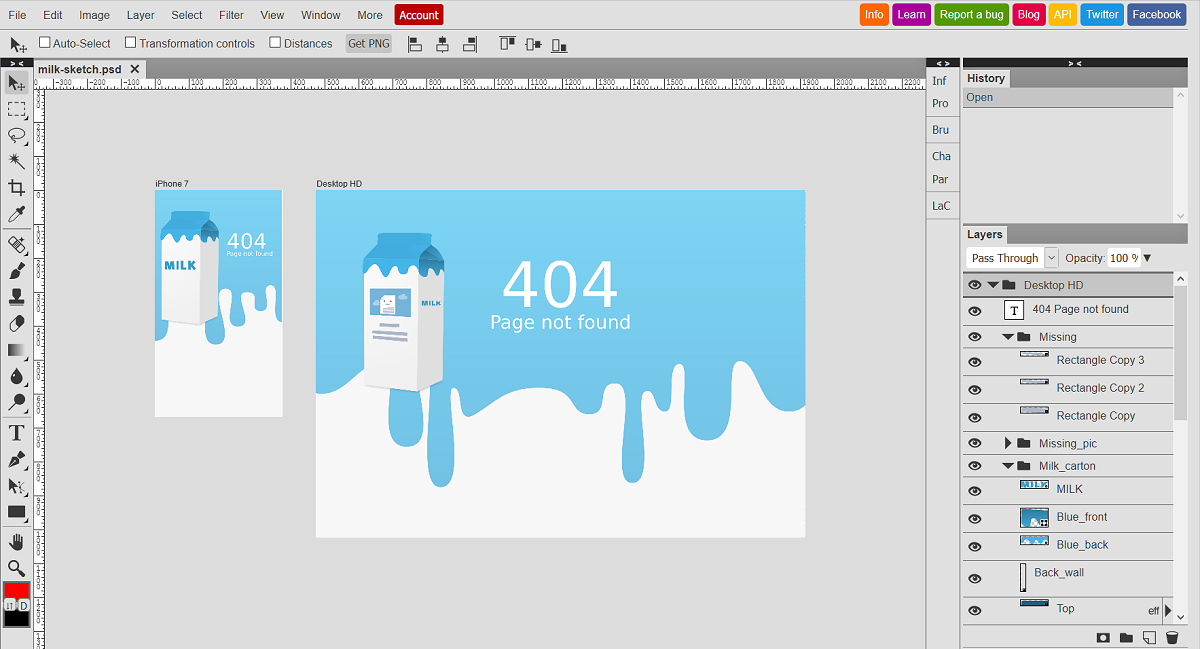
Sobald die Datei geöffnet ist, funktioniert die Bearbeitung im Grunde genauso wie in Photoshop. Auch die Benutzeroberfläche des Tools ähnelt Photoshop, sodass Nutzer sich schnell zurechtfinden. Alle Bearbeitungsoptionen haben klare Alt-Texte. Wenn Sie das Symbol eines Tools nicht verstehen, fahren Sie einfach mit der Maus darüber, und Sie sehen dessen Namen.
Das Tool ist insgesamt benutzerfreundlich, abgesehen von ein paar kleinen Einschränkungen hier und da. Zum Beispiel können Sie Text in einem Bild nicht direkt bearbeiten. Dazu müssen Sie entweder die Textebene ausblenden oder löschen und anschließend ein neues Textelement darüberlegen. Mit ähnlichen kleineren Einschränkungen sollten Sie an verschiedenen Stellen bei der Nutzung des Tools rechnen.
Eine der nützlichsten Bearbeitungsoptionen ist das Move-Tool, mit dem Sie jeden Teil des Bildes an eine beliebige Stelle ziehen und platzieren können. Das liegt daran, dass Photopea – wie Photoshop – ein Bild als Zusammensetzung mehrerer Ebenen betrachtet, wobei jede Ebene eine Bildkomponente enthält. Genau deshalb bietet es diese Flexibilität bei der Bildbearbeitung.
Um die Funktionsweise des Tools im Detail zu verstehen, besuchen Sie den Bereich „Learn“ über die entsprechende Schaltfläche im Menü oben rechts.
Vor- und Nachteile
Photopea sammelt einige deutliche Pluspunkte:
- Es erfordert weder Download noch Installation oder Plug-in
- Es lädt schnell und reagiert sehr flott
- Unterstützt Drag-and-drop
- Ist Photoshop sehr ähnlich
- Beseitigt Umgebungsbeschränkungen, die Photoshop oder andere Bearbeitungstools haben
Es gibt aber auch ein paar Nachteile:
- Nutzer ohne Vorkenntnisse in Photoshop könnten sich leicht verloren fühlen
- Wenn Sie nur nach grundlegenden Bildbearbeitungsfunktionen suchen, könnte dieses Tool für Sie zu komplex sein
Fazit
Ganz entsprechend dem Anspruch, eine brauchbare Alternative zu Photoshop zu sein, ist Photopea ein sehr nützliches Tool, das Nutzern kostenlos Zugang zu einer ganzen Reihe von Photoshop-Funktionen bietet. Es hat jedoch auch seine Grenzen. Für Anfänger oder Privatanwender ohne umfangreiche Erfahrung in der Bildbearbeitung kann es schnell verwirrend werden. Ideal ist es für Nutzer, die mit Photoshop, Sketch oder Gimp vertraut sind und sich mit den Begriffen der Bildbearbeitung gut auskennen.